Webapp installieren
Die TBBM-Handeingabemaske als App wird für die folgenden Webbrowser entwickelt und getestet:
- Microsoft Edge (Windows)
- Google Chrome (Android)
- Safari (iPhone, iPad)
Installieren der App auf Chrome
- Android Gerät: Öffnen der TBBM-Handeingabe in Chrome → drei Punkte → Installieren und Verknüpfung erstellen → Installieren
- PC: Öffnen der TBBM-Handeingabe in Chrome → Icon rechts oben in Adressleiste
 → Installieren (alternativ: drei Punkte → Streamen, speichern und teilen → Seite als App installieren)

Installieren der App auf Edge
- Android Gerät: Öffnen der TBBM-Handeingabe in Edge → drei Punkte → zu »Gerät« hinzufügen, für Smartphones z. B. wird »zu Smartphone hinzufügen« angezeigt → Installieren → zu Startbildschirm hinzufügen
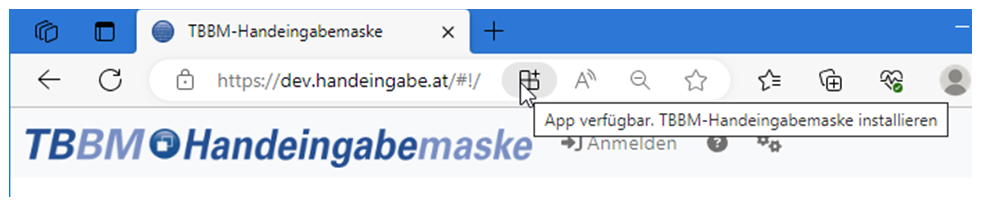
- PC: Öffnen der TBBM-Handeingabe in Edge → Icon rechts oben in Adressleiste
 → Installieren (alternativ: drei Punkte → Weitere Tools → Apps → Diese Website als App installieren)
Installieren der App auf Safari
iPad und iPhone: Öffnen der TBBM-Handeingabe in Safari → Teilen-Symbol  → Zum Home-Bildschirm → »Als Web-App öffnen« aktiviert lassen → Hinzufügen
Notwendige Einstellungen
Um die unterschiedlichen Funktionalitäten der TBBM-Handeingabemaske verwenden zu können, sind folgende Einstellungen im Browser bzw. der App notwendig:
- Offline-Modus: Daten müssen im dauerhaften Speicher des Browsers gespeichert werden können. Für Chrome, Edge und Safari wird daher die Verwendung der TBBM-Handeingabe App empfohlen, da in diesem Falle die Daten automatisch im lokalen Speicher gespeichert werden und die Speicherung der Messtouren offline sichergestellt ist.
- Fotos: Die Erlaubnis zur Verwendung der Kamera des Geräts muss erteilt werden.
- Koordinaten: Standortermittlung muss erlaubt sein, falls gewünscht empfiehlt sich auch die Verwendung der Standortoptimierung.
Offline-Modus im Browser
Um die TBBM-Handeingabe auch im Offline-Modus verwenden zu können, müssen die Daten im dauerhaften Speicher des Browsers gespeichert werden. Die TBBM-Handeingabe fordert diesen bei jedem Start an. Firefox fragt dazu nach einer Erlaubnis; Chrome, Edge und Safari entscheiden ohne Nachfrage anhand der bisherigen Nutzung der Website – als installierte App wird der dauerhafte Speicher in der Regel gewährt.
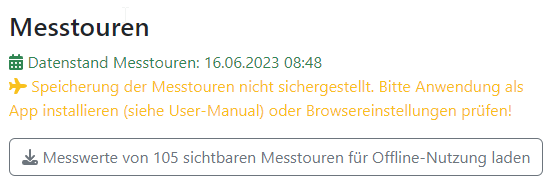
Falls der dauerhafte Speicher nicht gewährt wurde, wird auf der Startseite die Warnung »Speicherung der Messtouren nicht sichergestellt. Bitte Anwendung als App installieren (siehe User-Manual) oder Browsereinstellungen prüfen!« angezeigt. Ein Klick auf die Warnung fordert den dauerhaften Speicher erneut an.
In diesem Fall gibt es zwei Lösungsmöglichkeiten:
- Verwenden der TBBM-Handeingabe App (empfohlen)
- Anpassung der Browsereinstellungen, sodass Website-Daten für die TBBM-Handeingabe nicht automatisch gelöscht werden
Fotos
Um Fotos aufzunehmen, muss der Zugriff auf die Kamera des verwendeten Gerätes erlaubt werden. Die Dateigröße von Fotos kann speziell bei schwacher Internetverbindung oder Netzabdeckung zu Übertragungsabbrüchen führen. Deshalb wird empfohlen, die Datenübertragung erst dann durchzuführen, wenn z. B. eine leistungsstarke Internetverbindung zur Verfügung steht.
Koordinaten
GPS-Koordinaten werden über die Standorterfassung des Browsers ermittelt, dazu muss die Ermittlung des Standorts erlaubt sein:
- iPhone/iPad: Einstellungen → Datenschutz & Sicherheit → Ortungsdienste
- Android Smartphone/Tablet: Einstellungen → Standort → Standort verwenden
Optimierung der Standortgenauigkeit für Tablet und Smartphone:
- iPhone/iPad: Einstellungen → Datenschutz & Sicherheit → Ortungsdienste → Browser-App (z. B. Safari-Websites, Edge) → Genauer Standort
- Android Smartphone/Tablet: Einstellungen → Standort → Standortdienste → Google-Standortgenauigkeit → Standortgenauigkeit verbessern
Fotos und Koordinaten: Vergeben fehlender Berechtigungen
Falls noch keine Berechtigungen für z. B. die Ermittlung von Koordinaten oder die Verwendung der Kamera vergeben wurden, können die Berechtigungen auch folgendermaßen vergeben werden:
- Browser: Der Klick auf Icon links neben der URL (
 - Chrome,
 - Edge,
 - Firefox) öffnet eine Ansicht, in der die Berechtigungen angepasst werden können.
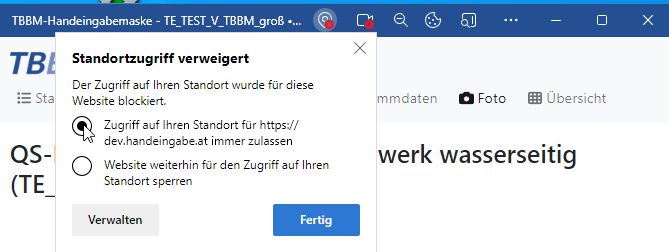
- Installierte App am PC: Ein rot markiertes Symbol in der Titelleiste der App zeigt eine blockierte Berechtigung. Durch Klick auf das Symbol kann die Berechtigung vergeben werden.