Darstellung
Foto
Fotos aufnehmen
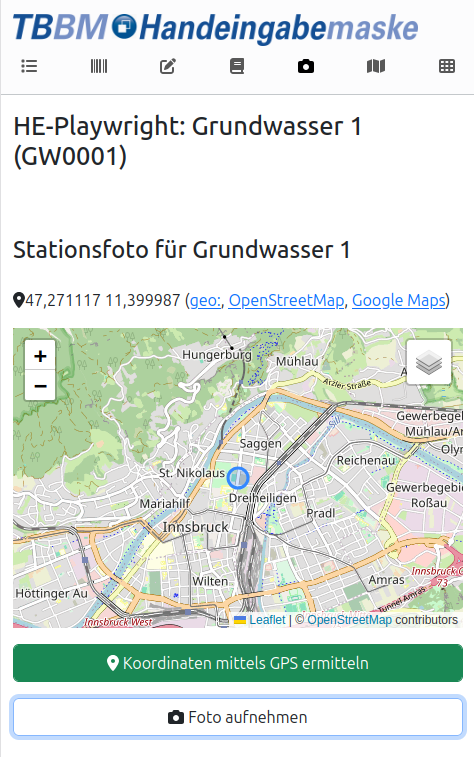
Über den Button »Foto aufnehmen« wird die Kamera an Handy oder Tablet aktiviert. Es können ein oder mehrere Fotos erstellt und auch wieder gelöscht werden. Zu jedem Foto kann eine Bildunterschrift verfasst werden (beschränkt auf maximal 64 Zeichen). Die Anzahl der Fotos wird im Reiter »Übersicht« angezeigt. Das Bild wird zusammen mit der Bildunterschrift gespeichert und kann im Archiv und in Verlaufsgrafiken angezeigt werden. Bei entsprechender Konfiguration sind sie auch in PDFs und versendeten Emails sichtbar.
Außerdem können die Fotos in einem vom Kunden definierten Ordner am Server abgelegt werden. Wenn gewünscht, werden die Fotos in der Handeingabemaske komprimiert, was das Hochladen der Messtouren beschleunigt und Speicherplatz spart.
Details
ini
manual-input.photo-dir = ...
manual-input.photo-filename = {staNumber}___{tsParameter}_{date}_{time}_{imgCaption}_{imgId}.{extension}
manual-input.photo-imgproxy = ...
⚠️ Wenn imgId nicht gesetzt ist, ist auch keine Zuordnung von Fotos zu Einträgen in der Zeitreihengrafik möglich.
Mögliche Placeholder in photo-filename:
- {dt} ->
ZonedDateTime.parse(dt).format(ZrxpUtil.DATE_TIME_FORMATTER) - {date} ->
ZonedDateTime.parse(dt).toLocalDate().toString() - {time} ->
ZonedDateTime.parse(dt).toLocalTime().toString().replace(":", "") - {extension} Gefährliche Zeichen in imgCaption, staNumber, etc. werden ausgefiltert. Behalten werden nur
asciiLetterOrDigitOrDashOrFullStop. Bsp.: "100 l/s" -> "100ls"
Fotos pro Station/Parameter bzw. ZR
js
  "showMobileStaPhoto": true,
  "showMobileTsPhoto": true
Komprimieren der Fotos
js
    "photoMaxSize": {
      "description": "Resize larger photos to this size (in pixel)",
      "default": 6000,
      "type": "number"
    }
Vordefinierte Bildunterschriften
json
"imageCaptionAutocomplete": [
    "_bachab_",
    "_bachauf_",
    "_bachab_Q_n_ls",
    "_bachauf_Q_n_ls",
    "Eis"
]
Fotofunktion: Dateiupload und/oder Verwendung der Kamera
Die Handeingabe kann nicht zwischen WindowsPC und Windows-Tablet unterscheiden. Per default ist die Konfiguration so, dass automatisch die Kamera für die Erstellung von Fotos verwendet wird. D. h. auch am Windows-PC wird die Kamera aktiv, ein Hochladen von Fotos ist nicht möglich.
json
"photoNativeCaptureUserAgent": "iPad|iPhone|Android" # ist default und muss nicht extra gesetzt werdenSoll das Hochladen von Fotos am Windows-PC ermöglicht werden (Achtung, das gilt dann auch für das Windows-Tablet), muss folgende Konfiguration verwendet werden:
json
"photoNativeCaptureUserAgent": ""Fotos hochladen
Alternativ können auch bereits vorhandene Fotos hochgeladen werden. Durch Klick auf den Button »Fotos hochladen« öffnet sich der Datei-Browser und es können ein oder mehrere Bilder zum Upload ausgewählt werden.
Koordinaten mittels GPS ermitteln
Verwendet man »Koordinaten mittels GPS ermitteln«, werden die Koordinaten der aktuellen Position ermittelt und in einem Kartenausschnitt angezeigt. Die Koordinaten werden auch in der »Übersicht« angezeigt. Über den angezeigten Link kann man sie z. B. direkt in OpenStreetMap öffnen. Die Koordinaten werden nicht ins WISKI importiert, erscheinen jedoch im Archiv, in automatisch generierten Emails und PDFs.