Darstellung
Administration in Keycloak
Die Anmeldung an der Handeingabe für Externe erfolgt über Keycloak.
Benutzer: Selbstverwaltung
Die Benutzer können ihr Keycloak Benutzerkonto über die Handeingabemaske öffnen und hier auch Änderungen vornehmen (Passwort, Zwei-Faktor-Authentifizierung), indem sie in der Konfiguration den Button »Benutzer verwalten« verwenden.
Keyuser: Verwaltung der Benutzer
Die Administration der Keycloak-Benutzerkonten kann durch den oder die Keyuser erfolgen. Dazu wird die »Security Adminkonsole« wie folgt geöffnet: https://www.handeingabe.at/auth/admin/\[NameDesRealms\]/console/
In der Security Adminkonsole kann der Keycloak-Keyuser sich nun die Benutzer anzeigen lassen und verschiedene Aktionen durchführen, wie zum Beispiel:
- Benutzer löschen (kann notwendig sein, wenn sich jemand bei der Registrierung vertippt)
- Benutzer aktivieren
- E-Mail des Benutzers verifizieren
- Verlangte Benutzeraktionen (müssen beim nächsten Login des Benutzers durchgeführt werden) wie Passwort ändern, Zwei-Faktor-Authentifizierung einrichten, E-Mail verifizieren
Es empfiehlt sich, für die Anmeldung des Keyusers in Keycloak eine Zwei-Faktor-Authentifizierung zu wählen.
Keyuser: Registrierung bzw. Einladung der Benutzer
Wenn die Selbstregistrierung der Benutzer nicht gewünscht ist, besteht die Möglichkeit, dass der Keyuser die Registrierung im Keycloak vornimmt. Anschließend erhalten die Benutzer eine Einladungs-E-Mail. Dazu sind folgende Schritte notwendig:
- Anmeldung in Keycloak als Keyuser
- Benutzer → Benutzer hinzufügen → E-Mail-Adresse eintragen → Erstellen
- Der neue Benutzer wird nun angezeigt → Passwörter → Zugang zurücksetzen
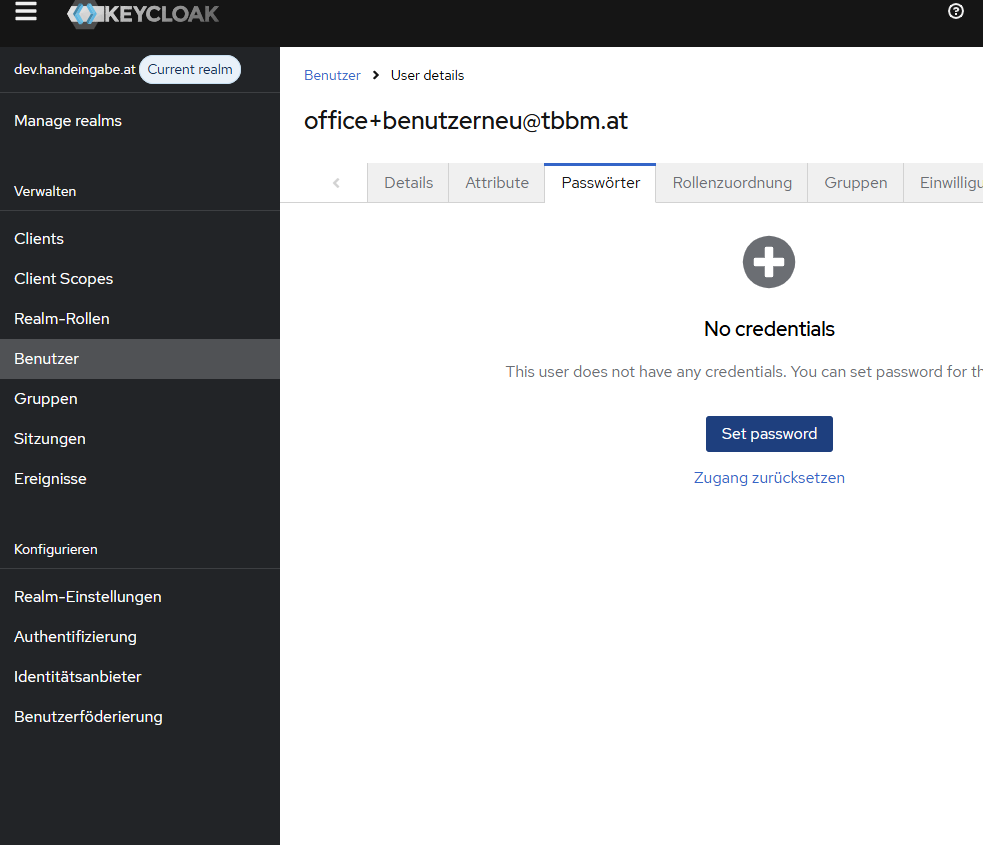
- Reset action:
Update Passwort(und ggf.Configure OTP) eintragen - Klick auf E-Mail senden
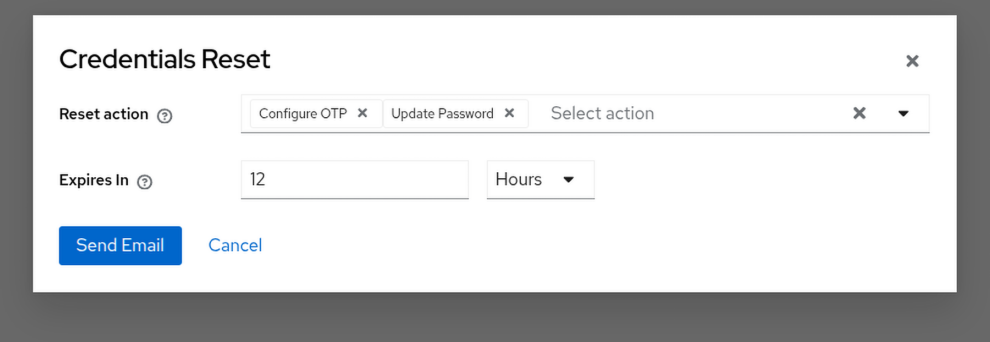
Der Benutzer erhält nun eine Mail mit der Aufforderung ein Passwort zu setzen. Nachdem dies erfolgt ist, kann sich der Benutzer mit E-Mail und Passwort an der Handeingabe einloggen und mit der Dateneingabe beginnen.
Admin: Benutzer in Keycloak als Keyuser ertüchtigen
Damit ein Keycloak-Benutzer andere Keycloak-Benutzer verwalten kann, benötigt dieser die Rollen realm-management: view-users und query-users und manage-users.

Admin: Benutzerregistrierung Aus
Deaktivieren des Registrierungslinks auf der Anmeldeseite (Benutzer können sich nicht eigenständig registrieren, sondern können nur durch den Keyuser hinzugefügt werden): Realm-Einstellungen → Login → Benutzerregistrierung Aus

Admin: Zwei-Faktor-Authentifizierung erzwingen
